Saltar al contenido
DecaServer

Ayuda para el trabajo diario

Guías de uso de DecaServer

Encuentra tu siguiente paso. Aprende a acceder a tu cuenta, preparar un documento y compartir su copia con las personas que la necesitan.

Entiende y prepara tu documento de control

Respuestas sobre los datos, las copias, las versiones y la integración de los DeCA. Después encontrarás los recorridos de uso de la aplicación.

Qué es el documento de control de transporte (DeCA)

Conoce qué es el DeCA, quién interviene y cómo se relacionan el documento de control, la carta de porte y su gestión digital.

Qué datos debe contener un documento de control de transporte

Revisa los datos de cargador, transportista, mercancía, lugares, fechas y matrículas antes de emitir tu documento de control.

Cómo crear un documento de control de transporte online

Prepara un DeCA paso a paso: datos del servicio, envíos, transporte, revisión y emisión del PDF con QR. Incluye un ejemplo ficticio.

Cómo rectificar un DeCA y conservar sus versiones

Distingue la edición de un borrador de la rectificación de un DeCA emitido y aprende a compartir la nueva copia sin perder el historial.

Cómo compartir el DeCA con el conductor

Descarga y facilita la copia PDF vigente con QR antes del transporte. Conoce la diferencia entre enviar un correo y confirmar una entrega.

Cómo integrar los documentos DeCA con tu ERP mediante API

Planifica la integración de documentos de transporte: tokens por empresa, permisos, idempotencia, emisión y distribución manual.

Tu primer acceso

Entra en tu espacio de trabajo.

Elige tu caso: ya tienes cuenta, estás empezando o necesitas recuperar tu contraseña. Las capturas muestran las pantallas reales de la aplicación.

01 · Iniciar sesión

¿Ya tienes cuenta?

  1. Abre Acceder desde el menú.
  2. Introduce el email de tu cuenta y tu contraseña. El icono del ojo permite mostrarla u ocultarla.
  3. Pulsa Entrar en mi cuenta para acceder a tus empresas.

Si formas parte del equipo de un contacto, utiliza la dirección de la empresa que te ha invitado.

Ir a iniciar sesión
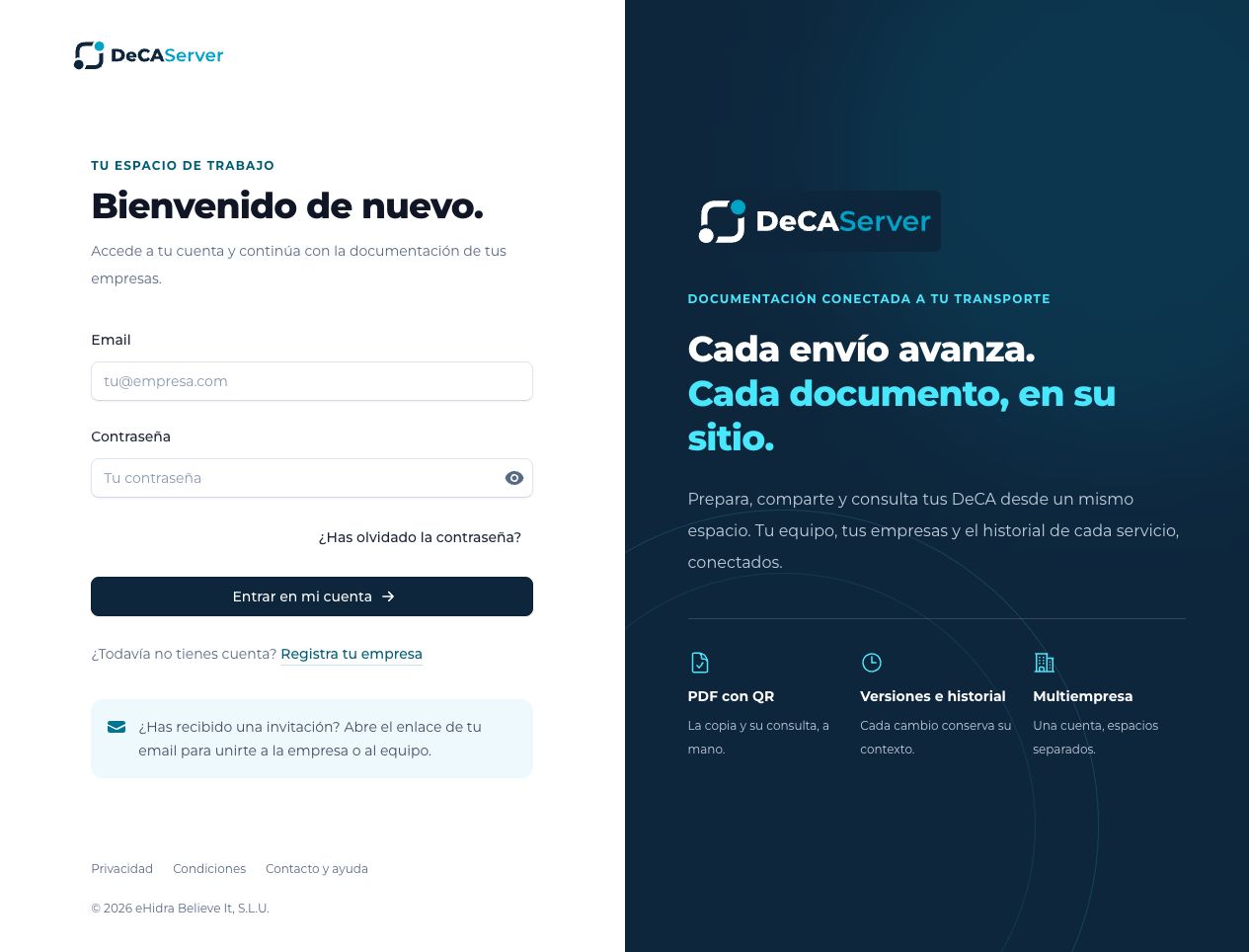
Detalle ampliado de los campos Email y Contraseña y del botón Entrar en mi cuenta.
1 Email de tu cuenta · 2 Contraseña · 3 Entrar en mi cuenta
02 · Registro · Tu cuenta

Primero, tus datos de acceso.

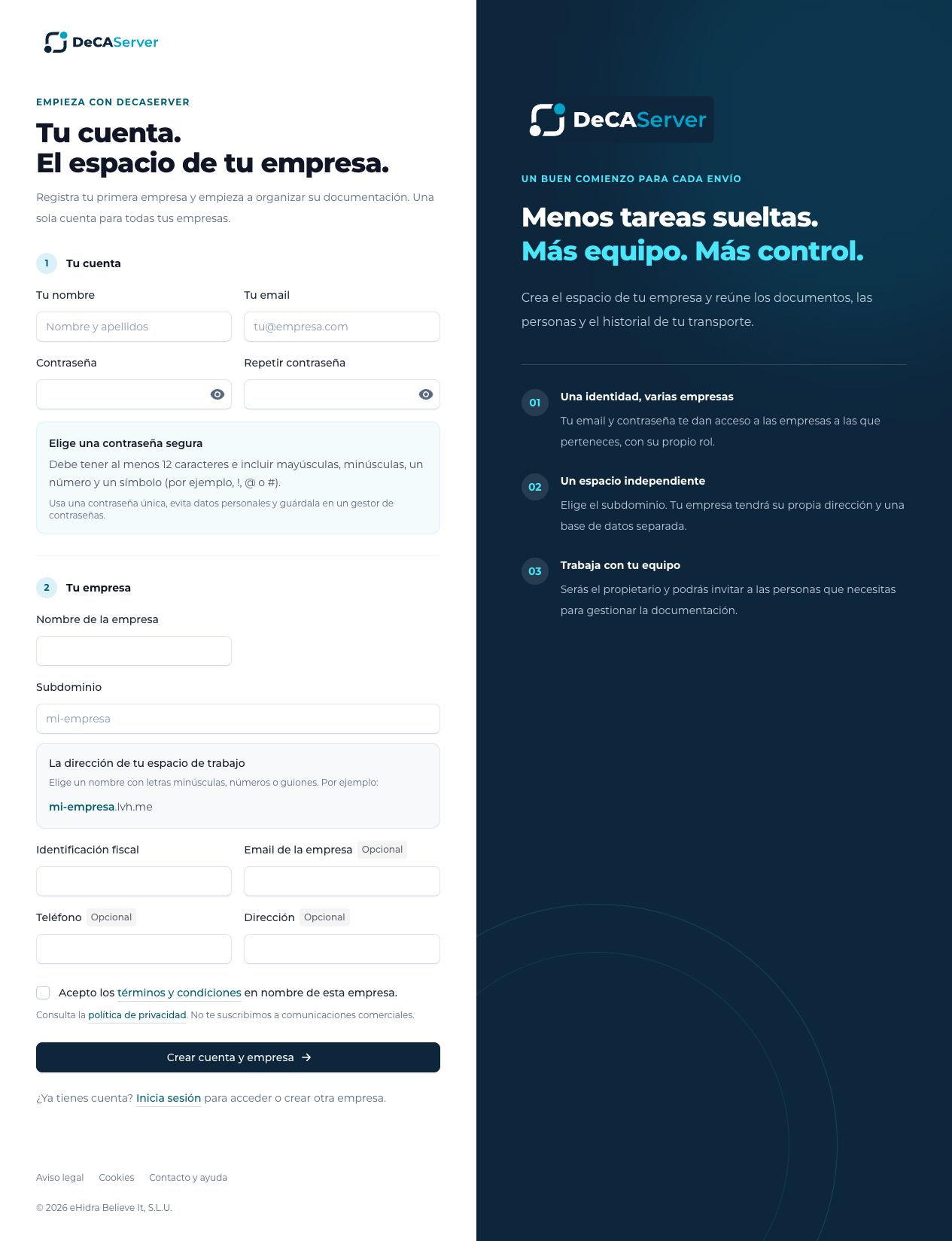
  1. Abre Crear cuenta y completa tu nombre y el email que utilizarás para acceder.
  2. Elige una contraseña de al menos 12 caracteres con mayúsculas, minúsculas, números y símbolos. Repítela para confirmar.

¿Has recibido una invitación? Utiliza el enlace del correo para incorporarte a esa empresa, en lugar de registrar una nueva.

Ir al registro
Detalle de Tu cuenta: nombre, email, contraseña y confirmación de contraseña.
A. Tu cuenta
1 Nombre y email · 2 Contraseña y confirmación. Los requisitos aparecen debajo de los campos.
03 · Registro · Tu empresa

Ahora, el espacio de tu empresa.

  1. Escribe el nombre de tu empresa.
  2. Elige su subdominio: será el nombre de su dirección de acceso. Utiliza letras minúsculas, números o guiones.
  3. Completa la identificación fiscal. El email, teléfono y dirección de la empresa son opcionales.
  4. Revisa los términos y condiciones y acepta en nombre de la empresa. Después pulsa Crear cuenta y empresa.

La cuenta y la primera empresa se crean juntas al completar el formulario.

Detalle de Tu empresa: nombre, subdominio, identificación fiscal, términos y botón Crear cuenta y empresa.
B. Tu empresa
1 Nombre · 2 Subdominio · 3 Identificación fiscal · 4 Revisa y acepta los términos antes de crearla.
04 · Recuperar contraseña

Vuelve a acceder a tu cuenta.

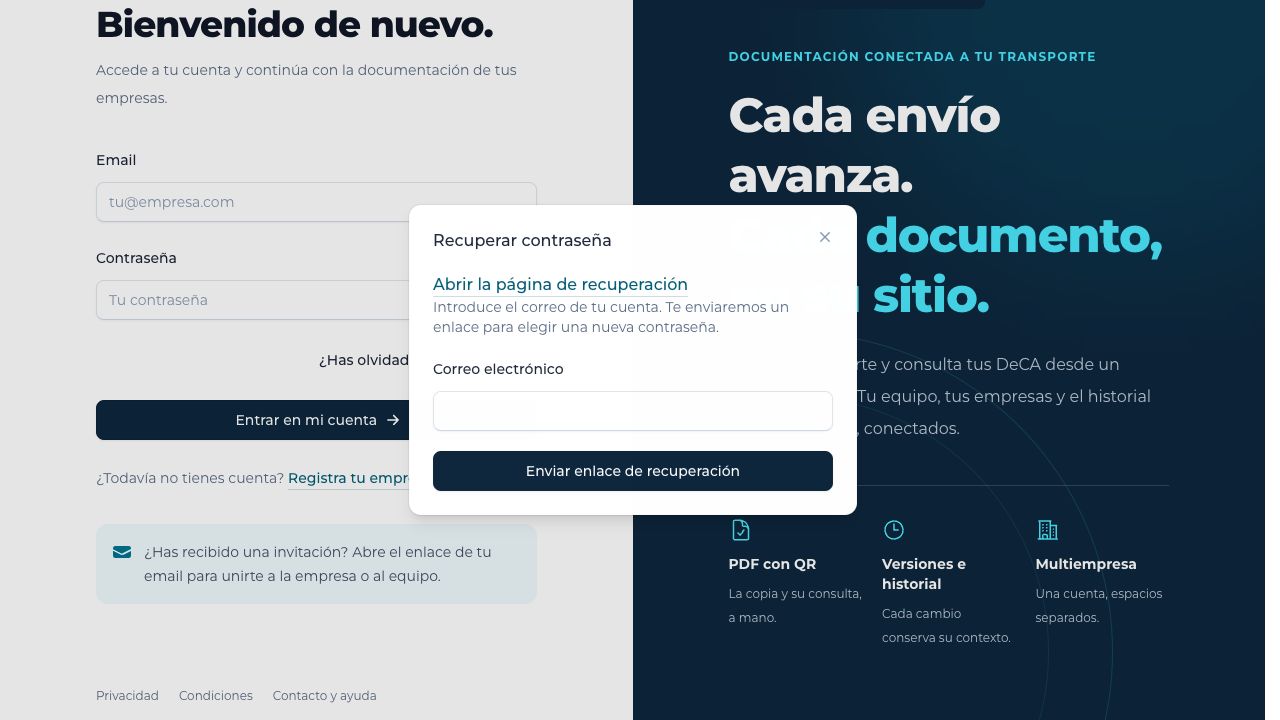
  1. En la pantalla de acceso, pulsa ¿Has olvidado la contraseña?.
  2. Escribe el email con el que estás registrado y pulsa Enviar enlace de recuperación.
  3. Abre el correo, sigue el enlace y elige tu nueva contraseña. Después inicia sesión con ella.

Comprueba también la carpeta de correo no deseado si no encuentras el mensaje.

Recuperar contraseña
Detalle de la ventana Recuperar contraseña con su campo de email y el botón de envío.
1 Email con el que te registraste · 2 Enviar enlace de recuperación
01 · Primeros pasos

Prepara el espacio de tu empresa

  1. 1. Crea tu cuenta

    Registra tu primera empresa y elige su subdominio. La cuenta puede pertenecer después a varias empresas, cada una con su propio espacio.

  2. 2. Invita al equipo

    Desde Usuarios invita administradores para gestionar o lectores para consultar. El propietario conserva su acceso protegido.

  3. 3. Prepara datos habituales

    Guarda contactos y vehículos si los reutilizas. También puedes escribir sus datos directamente al preparar cada documento.

Al seleccionar un contacto o vehículo en un DeCA se copian sus datos al documento. Puedes ajustarlos para ese servicio sin cambiar el registro del catálogo.

02 · Preparar un DeCA

Del trabajo incompleto al borrador

  1. Abre Documentos DeCA y crea uno nuevo. El asistente tiene tres pasos: datos generales, envíos y transporte, y revisión. Puedes usar contactos guardados o escribir cargador y transportista manualmente.
  2. Describe cada envío. Indica lugares de carga y descarga con sus direcciones y fechas, la mercancía y su peso o una magnitud alternativa. Puedes añadir varios envíos al mismo documento.
  3. Completa el transporte. Puedes elegir un vehículo para copiar matrícula, remolque y datos habituales del conductor, o introducirlos a mano. Si corresponde remolque o autorización especial, completa sus datos antes de emitir.
  4. Revisa y guarda. El asistente conserva el progreso como «Incompleto» mientras trabajas. La confirmación del último paso valida los datos y lo convierte en «Borrador». Un borrador todavía no tiene PDF ni QR emitidos.
Si interrumpes el trabajo
Vuelve al listado y abre el documento incompleto para continuarlo. Comprueba que el guardado haya terminado antes de cerrar la página; si pierdes la conexión, espera a recuperarla.
03 · Emitir y compartir

Facilita la versión vigente

  1. Abre el borrador y emítelo. Comprueba los datos de transporte pendientes. Al emitir se genera una versión PDF con su propio enlace y QR.
  2. Entrega la copia vigente al conductor antes del transporte. Puedes descargarla y compartirla por el canal adecuado. La aplicación también permite enviar correos y registrar una entrega realizada por otro canal.
  3. Distingue envío de confirmación. Un correo enviado, una descarga o una apertura del enlace no prueban por sí mismos que la persona haya recibido y aceptado el documento. El acuse de recepción es opcional.

Comparte el enlace y el QR solo con sus destinatarios: permiten consultar la copia del documento.

04 · Cambios y versiones

Corrige sin perder el historial

Antes de emitir

Edita el borrador. Durante la edición vuelve a «Incompleto» hasta que confirmes otra vez el último paso. Si ya no lo necesitas, puedes descartarlo; quedará en el historial sin PDF emitido.

Después de emitir

Usa la rectificación e indica el motivo. Se crea una nueva versión PDF con otro QR y enlace, mientras las anteriores permanecen disponibles. Comunica la copia nueva a quienes la necesitan.

Puedes corregir datos de transporte de un envío desde la consulta del documento. El cierre es opcional y no acredita que el servicio haya terminado; los PDF y enlaces siguen disponibles.

05 · Accesos y equipos

Cada persona ve lo que le corresponde

Los roles de empresa pertenecen a cada membresía: el administrador puede gestionar y el lector solo consulta. Una misma cuenta puede tener roles diferentes en distintas empresas.

Los contactos externos pueden tener su propio equipo dentro de la empresa. Sus integrantes acceden desde el subdominio de esa empresa y solo ven documentos donde el contacto está vinculado expresamente como cargador o transportista. Figurar solo como lugar de carga o descarga no concede acceso.

El contacto titular de tu propia empresa no tiene equipo externo. Gestiona a las personas de tu empresa desde Usuarios.

El equipo del contacto tiene roles de administrador y lector. Las invitaciones son individuales; pertenecer a un equipo no amplía los permisos de escritura de una persona con rol lector en la empresa.

06 · Integración API

Conecta tus sistemas con permisos definidos

En Acceso API se crean credenciales para una empresa y se eligen sus capacidades. El token se muestra una sola vez: guárdalo de forma segura. Si deja de utilizarse, revócalo desde ese mismo apartado.

Configurar cookies

Puedes cambiar esta decisión en cualquier momento. Solo medimos el uso de las páginas públicas si activas la analítica.

Necesarias Siempre activas

Mantienen la sesión, protegen los formularios y recuerdan esta elección.